
«Батарея держит нормально», — говорит продавец. Для школьного ноутбука это слишком расплывчато: «нормально» может оказаться сорока минутами без розетки. Ещё до встречи попросите зарядить устройство, оставить его включённым и дать вам хотя бы полчаса на осмотр. За это время выяснится больше, чем по фотографиям и списку характеристик.
Подержанный ноутбук может подойти для домашних заданий, чтения, видеозвонков и семейных документов. Главное — выяснить его точную конфигурацию и историю ремонта, проверить в работе, а затем убедиться, что прежний владелец сможет передать его без своих данных и привязанных учётных записей.
До встречи: модель, задачи и условия
Сначала спросите точную модель и конфигурацию, а не только возраст ноутбука. Попросите фотографию наклейки на корпусе или экрана с системными сведениями: внешне одинаковые устройства могли выпускаться с разными процессорами, объёмом памяти и типом накопителя. Узнайте, меняли ли аккумулятор, экран, клавиатуру или накопитель, попадала ли внутрь жидкость, ремонтировали ли плату.
Теперь прикиньте, что на ноутбуке будут делать дома. Для браузера с несколькими вкладками, текстовых заданий и видеозвонков обычно важнее SSD и достаточный объём оперативной памяти, чем громкое название процессора. 8 ГБ — практичный ориентир; 16 ГБ дадут запас, если одновременно открыты учебные платформы, видео и другие программы. На старой модели с 4 ГБ работа может заметно тормозить. Спросите, можно ли потом добавить память: в некоторых тонких ноутбуках она припаяна.
Если ребёнок будет носить ноутбук на занятия, обратите внимание на вес устройства вместе с блоком питания, состояние петель и работу без розетки. Для рисования, монтажа или современных игр требования другие — лучше проверять нужные программы, а не верить словам «всё тянет». Уточните также, поддерживается ли нужная версия операционной системы и есть ли для модели драйверы. Ноутбук может исправно включаться и при этом не подходить для школьного приложения.
Заранее договоритесь, что на встрече сможете включить ноутбук, подключиться к сети, проверить порты и открыть свои файлы или тесты. Если продавец без понятной причины не даёт ничего проверить, не торопитесь с покупкой. Попросите принести блок питания, а если сохранились — документы о покупке и ремонте. Отсутствие коробки само по себе не страшно; важнее внятная история устройства и возможность увидеть его в работе.
Что взять с собой и как начать осмотр
Соберите небольшую папку с обычными файлами: коротким видео, аудиозаписью, текстовым документом и изображением с ровным светлым фоном. Если есть подходящий порт, сохраните её на флешке. Возьмите проводные наушники, USB-мышь и телефон, с которого можно раздать интернет. Флешку с личными документами к чужому ноутбуку лучше не подключать; входить в свои основные аккаунты ради проверки тоже не нужно.
Осматривать устройство удобнее за столом и при хорошем свете, а не стоя у подъезда. Сначала дайте ему поработать от аккумулятора. Если система уже запущена, попросите перезагрузить ноутбук: так можно заметить ошибки старта, сообщения о блокировке и необычно долгую загрузку. Одной перезагрузки недостаточно, но начать с неё полезно.
Корпус, экран и механические детали
Следы износа и возможного ремонта
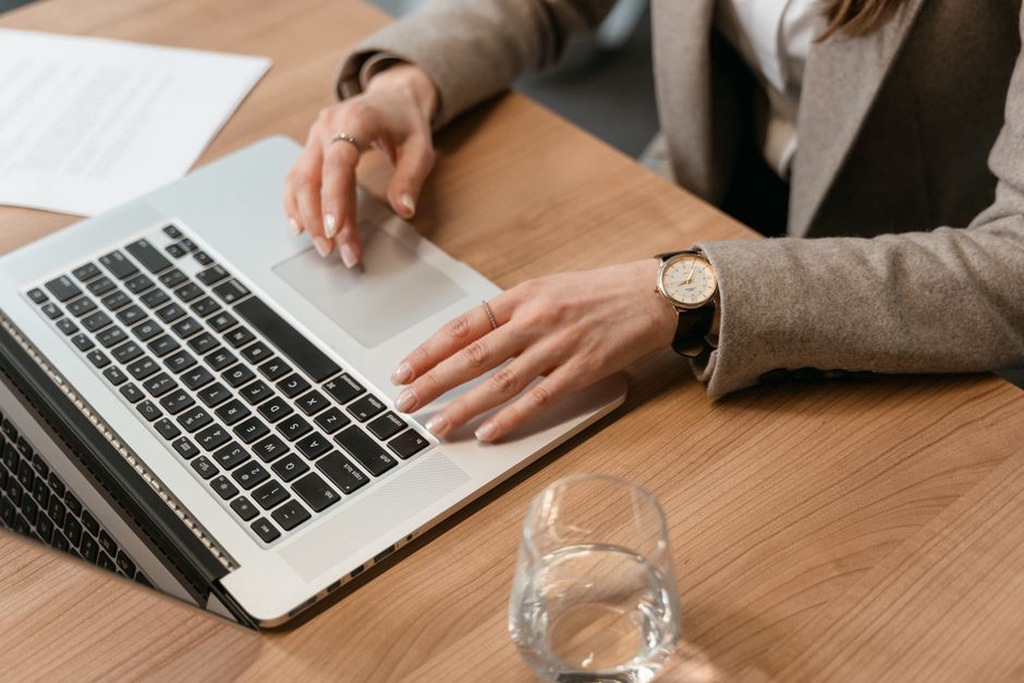
Потёртости на крышке обычно не мешают работе. А вот трещины возле петель, выгнутая нижняя крышка, недостающие винты, щели между панелями и следы сильного удара требуют внимания. Осторожно откройте и закройте крышку несколько раз. Петли должны двигаться ровно, без хруста, а корпус рядом с ними — не расходиться. Заодно проверьте, устойчиво ли ноутбук стоит на столе.
Осмотрите винты, решётки охлаждения и разъёмы. Особенно важен порт зарядки: если штекер работает только под определённым углом, замены блока питания может оказаться мало. Сильный запах гари, заметная коррозия или следы жидкости — повод прекратить осмотр. Следы вскрытия сами по себе не означают плохой ремонт: возможно, накопитель аккуратно заменили. Но стоит спросить, кто открывал корпус и зачем.
Изображение без неприятных сюрпризов
Выставьте удобную яркость и по очереди откройте светлое и тёмное изображения на весь экран. Проверьте, нет ли полос, мерцания, пятен, сильных засветов или участков с другим оттенком. Один дефектный пиксель может почти не мешать, но лучше заметить его до покупки. Плавно меняйте угол крышки: если изображение пропадает или появляются полосы, проблема может быть в шлейфе либо матрице.
Яркой заставки для проверки мало. На белом фоне лучше видны пятна, на тёмном — неравномерная подсветка. Если ноутбук покупают для чтения и школьных таблиц, посидите перед ним несколько минут: низкое разрешение, блики и узкие углы обзора утомляют даже при исправном экране.
Клавиатура, сенсорная панель, звук и связь
Откройте текстовый редактор и нажмите каждую клавишу, не забывая про пробел, Enter, Backspace, стрелки и функциональные клавиши. Посмотрите, как обозначена русская раскладка: на подержанном ноутбуке могут быть только латинские буквы, наклейки или стёртые символы. Клавиши не должны срабатывать дважды или требовать необычного усилия. Проверьте движение курсора, нажатия на сенсорной панели и прокрутку двумя пальцами, если она предусмотрена.
Запишите голос и воспроизведите запись, затем послушайте звук через динамики и наушники. Так вы проверите микрофон и аудиоразъём. Откройте камеру: для семейных звонков важнее, чтобы изображение не пропадало, чем число мегапикселей в объявлении. Проверьте Wi-Fi и Bluetooth, если собираетесь ими пользоваться. Подключиться к сети можно через точку доступа на телефоне — пароль от домашнего роутера не понадобится.
По очереди подключите мышь или флешку к каждому USB-порту, который вам нужен. Если планируете пользоваться HDMI, картой памяти или USB-C для монитора и зарядки, проверьте именно эти функции: одинаковые на вид разъёмы USB-C умеют разное. Неисправный порт, который дома не нужен, можно учесть при обсуждении цены. Неработающий разъём для единственного зарядного устройства — совсем другой риск.
Аккумулятор и блок питания
Пока ноутбук отключён от сети, сравните уровень заряда в начале и конце части осмотра. За пятнадцать-двадцать минут точное время автономной работы не узнать, зато можно заметить резкое падение процента или внезапное выключение. При подключении зарядки посмотрите, не мигает ли индикатор и не прерывается ли питание от лёгкого движения штекера. Действуйте осторожно: специально расшатывать разъём не нужно.
В Windows можно открыть отчёт о батарее с проектной и текущей полной ёмкостью, на macOS — сведения о состоянии аккумулятора и числе циклов. Цифры полезны, но не обещают определённого количества часов: на работу влияют яркость, нагрузка, возраст батареи и точность её контроллера. Если отчёт расходится с тем, что вы видите, не полагайтесь только на него. Вздутая нижняя крышка или приподнятая сенсорная панель могут указывать на повреждённый аккумулятор. Такой ноутбук лучше больше не включать и не заряжать ради проверки.
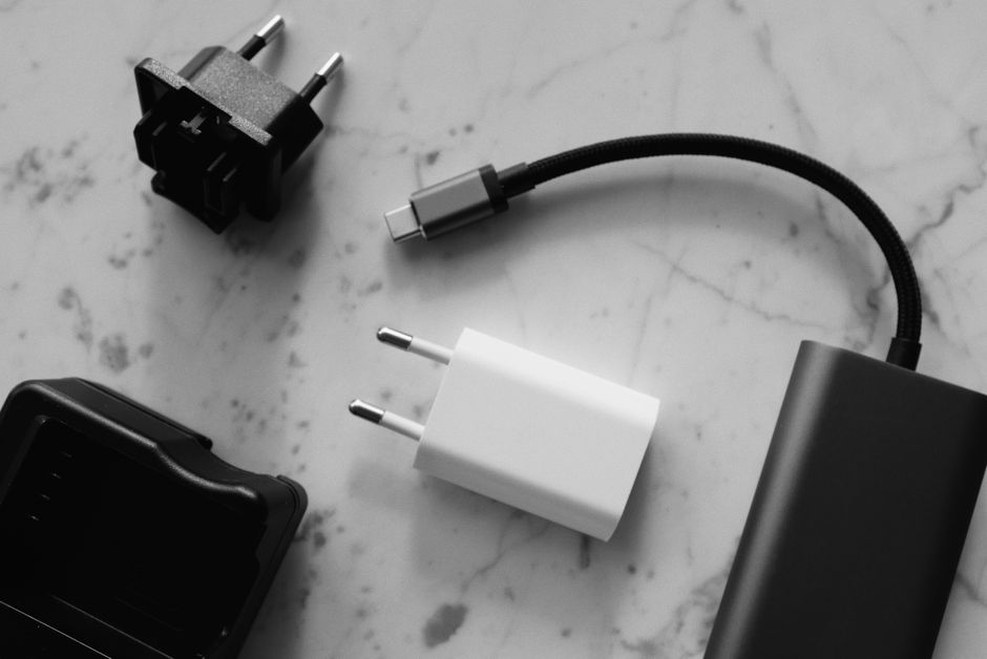
Сверьте мощность и параметры блока питания с требованиями модели. Разъём и спецификация должны подходить, а на кабеле не должно быть оголённых участков, заломов у штекера и следов перегрева. Вариант «заряжается, если плотно прижать» для рабочего места ребёнка не годится.
Память, накопитель и поведение под нагрузкой
В системных сведениях сравните процессор, объём оперативной памяти и накопителя с объявлением. Уточните тип диска: SSD обычно заметно ускоряет запуск системы и программ по сравнению со старым жёстким диском. Если рассчитываете позже обновить ноутбук, выясните, какие компоненты в этой модели можно заменить без сложного ремонта. По виду корпуса этого не определить.
Откройте несколько привычных приложений, вкладок браузера и короткое видео. При такой обычной нагрузке ноутбук не должен зависать, перезагружаться сам по себе или показывать ошибки. Вентилятор у многих моделей слышен, но сильный треск, скрежет или внезапный вой вместе с зависаниями настораживают. Тёплый корпус тоже не всегда говорит о неполадке, особенно если идут обновления. Смотрите на сочетание признаков, а не только на температуру на ощупь.
Состояние накопителя можно дополнительно проверить встроенными средствами системы или диагностической программой, которой вы доверяете. Отчёт о ресурсе SSD и ошибках диска не даст гарантии на будущее. Если времени мало, лучше скопировать несколько файлов и снова открыть их, чем устанавливать на чужой ноутбук множество незнакомых утилит.
Учётные записи, блокировки и законная передача
Рабочий стол без пароля ещё не означает, что ноутбук готов к передаче. Он может оставаться привязанным к чужой учётной записи, системе управления организации или паролю прошивки. С корпоративными моделями это особенно важно: после сброса система иногда запрашивает учётные данные компании, которых у продавца нет. Попросите подтвердить, что продавец вправе передать устройство и на нём нет ограничений. При дорогой покупке пригодятся документ о приобретении и письменное подтверждение продажи с моделью и серийным номером.
Если доступны оба номера, сравните серийный номер на корпусе с номером в системных сведениях. Расхождение не обязательно означает обман — корпус или плату могли заменить, — но объяснение понадобится. Если на ноутбуке остались чужие письма, фотографии или документы, не открывайте их: попросите владельца удалить данные самому. Перед передачей нужно выйти из привязанных сервисов и сбросить систему способом, подходящим для модели. Не покупайте устройство, если после сброса его никто не сможет активировать.
До оплаты уточните, в каком состоянии получите ноутбук: с работающей системой, без личных данных прежнего владельца и с возможностью пройти первоначальную настройку. Обещание «потом пришлю пароль» — причина перенести сделку. Для компьютера, которым будет пользоваться ребёнок, чужие аккаунты и неизвестные ограничения особенно неуместны.
Как решить, подходит ли цена
Сравнивайте объявления по точной модели и комплектации, а не только по году выпуска. Качество экрана, объём памяти, состояние аккумулятора и наличие подходящего блока питания влияют на цену. Посчитайте и будущие расходы: возможно, придётся купить аккумулятор или зарядное устройство, увеличить память либо заменить накопитель. Если без этого ноутбук не справится с вашими задачами, прибавьте расходы к цене до оплаты.
Найденные недостатки удобно разделить на три группы:
- Косметические: царапины и потёртости, которые не затрагивают экран, петли и разъёмы.
- Исправимые с понятной стоимостью: слабый аккумулятор, недостаточный объём заменяемой памяти или накопителя.
- Причина отказаться: непонятная блокировка, следы жидкости, повреждённая батарея, самопроизвольные выключения, проблемы с зарядкой или отказ показать устройство в работе.
Стоимость исправления недостатков из второй группы лучше узнать заранее для конкретной модели. Запчасти могут быть дорогими или недоступными, а память — несменной. Фразу «мастер быстро поправит» без диагностики в расчёт брать не стоит.
Короткий порядок проверки на встрече
- Сверьте модель и комплектацию с объявлением, осмотрите корпус, петли, экран и зарядное устройство.
- Перезагрузите ноутбук, проверьте, нет ли неожиданных запросов пароля и совпадают ли системные характеристики с заявленными.
- Поработайте от аккумулятора: проверьте клавиши, сенсорную панель, камеру, звук, Wi-Fi и нужные порты.
- Откройте несколько программ и файлов, обратите внимание на зависания, шум и поведение зарядки.
- Уточните, как будут удалены данные, отвязаны учётные записи и передано устройство.
Если на встречу есть только двадцать минут, записывайте наблюдения в телефоне по ходу проверки: «USB слева работает», «крышка открывается ровно», «заряд снизился с 78 до 72% за 15 минут». Дома по таким заметкам легче отличить увиденное своими глазами от того, что осталось лишь со слов продавца.