
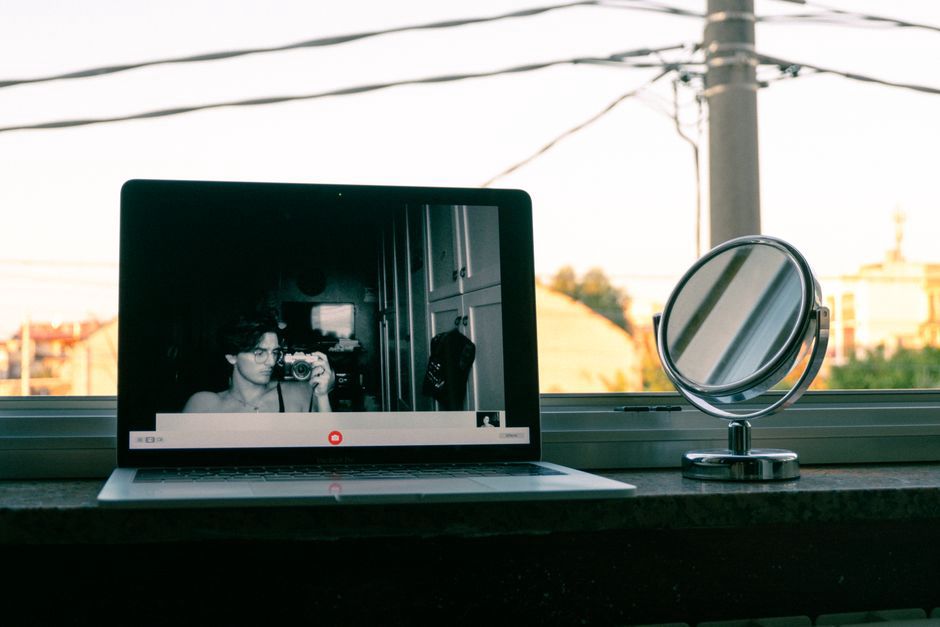
Если в предпросмотре вместо лица виден тёмный силуэт, попробуйте сначала повернуть стул, а не менять настройки камеры. Когда окно за спиной, камера подстраивается под яркий фон, и лицо темнеет. Сядьте лицом к окну или вполоборота и снова посмотрите на себя на экране. На уроке разница особенно заметна: учителю проще понять, собирается ли ребёнок ответить или пока читает что-то в тетради.
Поставьте свет перед собой, а камеру — на уровень глаз
Если окно сбоку, разверните стол или ноутбук так, чтобы свет падал на лицо хотя бы немного спереди. Прямое солнце бьёт в глаза? Задёрните тонкую штору или отодвиньтесь от окна. Вечером поставьте настольную лампу чуть сбоку от экрана. Если она слепит, направьте её на светлую стену перед собой: отражённый свет мягче. А если в очках появились яркие блики, поднимите лампу или сдвиньте её дальше в сторону и проверьте, что изменилось в кадре.
На кухонном столе ноутбук часто снимает снизу. Поставьте его на устойчивую подставку или стопку широких книг, чтобы объектив оказался примерно на уровне глаз. Оставьте свободными вентиляционные отверстия и не ставьте подставку у самого края стола. Если на уроке нужно много печатать, а отдельной клавиатуры нет, лучше поднять ноутбук совсем немного: рукам должно быть удобно.
Отодвиньте камеру так, чтобы в кадр вошли голова и плечи, а над макушкой осталось немного места. Пусть ребёнок сядет как на обычном уроке: откроет учебник, положит локти на стол, наклонится над строкой. Кадр, который настроили стоя или сидя на краешке стула, в такой позе может уже не подойти.
А для разговора с бабушкой можно перетащить окошко с её лицом поближе к объективу. Так получится смотреть на неё, не отводя взгляд далеко от камеры.
Проверьте, как звучит обычная речь
Запишите короткий пробный фрагмент в приложении для звонка, если там есть такая возможность. Подойдёт и обычная запись на устройстве, главное — чтобы работал тот же микрофон. Прочитайте пару строк или произнесите фразу с той громкостью, с какой обычно отвечают на уроке. На записи прислушайтесь, не заглушают ли голос вентилятор, шелест страниц или стук по столу. Если голос звучит гулко, сначала попробуйте придвинуть микрофон. Если просто повысить чувствительность, вместе с голосом станут громче и звуки комнаты.
Если собеседник слышит свои слова с задержкой, убавьте громкость динамиков или подключите наушники. Ребёнку подойдёт привычная проводная гарнитура, если она не давит, а кабель не лежит поперёк прохода. После подключения загляните в настройки приложения: какой микрофон выбран и куда выводится звук? Бывает, голос учителя уже слышен в наушниках, а приложение всё ещё берёт звук с микрофона ноутбука, рядом с которым шуршит тетрадь.
Если пропадают начала слов или тихие реплики, сравните запись с шумоподавлением и без него, если такая настройка есть. Сильный фильтр может пригодиться, когда рядом работает вытяжка, но на уроке музыки или при чтении стихов вполголоса он иногда убирает и то, что должно быть слышно. Для проверки лучше сыграть или прочитать небольшой отрывок, чем ограничиться бодрым «раз, два, три».
Посмотрите, что попадает в кадр
Убирать всю комнату перед звонком не нужно — достаточно взглянуть на края кадра. Стопку книг на полке можно оставить, а листок с фамилиями одноклассников, семейный календарь с адресами и конверт на столе лучше убрать. Если за спиной дверь, чуть поверните камеру, чтобы домашним не приходилось пробегать мимо на цыпочках. А если пользуетесь размытием фона, проверьте, не исчезает ли вместе с полкой край книги, которую ребёнок хочет показать учителю.
Договоритесь с домашними о простом сигнале «я сейчас отвечаю»: это может быть листок на двери или блокнот, поставленный ребром на общем столе. Покажите ребёнку, как выключить микрофон, включить камеру и поднять руку в приложении. Тогда при неожиданном звонке в дверь ему не придётся одновременно искать кнопку, слушать учителя и объяснять домашним, что происходит.
Кошке, которая любит устраиваться на тёплой клавиатуре, можно заранее предложить знакомую лежанку рядом со столом. Если по комнате гуляет хорёк, уберите провода, наушники и мелкие переходники туда, где он их не достанет, или перенесите звонок в другое место. Загляните и за пределы кадра: собеседник свисающего кабеля не увидит, а питомец может зацепить его и стащить телефон с подставки.
Подготовьте то, что будете показывать
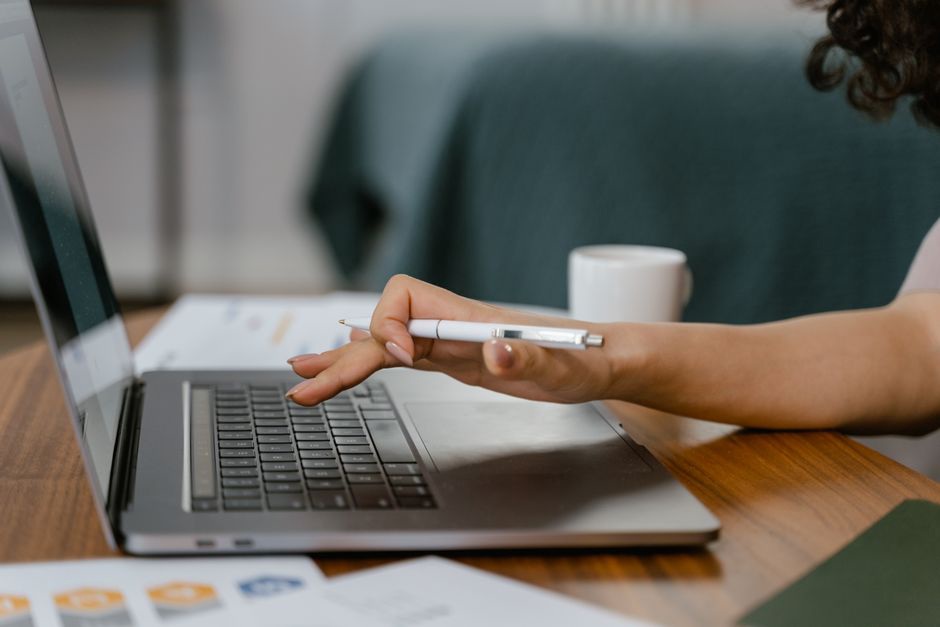
Для семейного чтения или ответа на уроке оставьте рядом с клавиатурой место для раскрытой книги или тетради. Тогда не придётся двигать ноутбук посреди разговора. Если нужно показать рисунок, подержите лист неподвижно, пока камера не сфокусируется. Не прижимайте его к объективу: иногда надпись становится разборчивой, только когда лист чуть отодвигают. Глянцевую страницу слегка наклоните, чтобы отражение лампы не закрыло часть рисунка или текста.
Мелкие записи удобнее сфотографировать заранее и отправить так, как договорились с учителем, или показать файл через демонстрацию экрана. Если приложение позволяет, откройте для показа отдельное окно, а не весь рабочий стол. Закройте лишние вкладки и временно отключите всплывающие уведомления: сообщение из семейного чата может появиться прямо поверх страницы учебника.
Для долгого звонка с телефона пригодится устойчивая подставка. Заранее решите, поставить телефон вертикально или горизонтально, чтобы не поворачивать его посреди показа.
Если связь прерывается, меняйте что-то одно за раз
Если картинка замирает и слова обрываются одновременно, начните с того, что легко отменить. А если изображение идёт плавно, но голоса совсем нет, сначала проверьте, включён ли микрофон и выбран ли он в приложении. Один только тихий звук ещё не говорит о проблемах с интернетом.
- Приостановите загрузку большого файла, облачное копирование или обновление. Если кто-то из домашних тоже скачивает большой файл, попросите ненадолго поставить загрузку на паузу.
- Подойдите ближе к роутеру и проверьте, стал ли звонок стабильнее. Если компьютер можно подключить кабелем, попробуйте: так проще понять, связаны ли перебои именно с Wi‑Fi.
- Если устройство сильно греется или приложение тормозит, отключите виртуальный фон. При слабом соединении попробуйте снизить качество видео. Если картинка пока не нужна, можно ненадолго выключить камеру — на уроке об этом лучше предупредить учителя.
Перед важной встречей откройте приглашение заранее и проверьте заряд. Если ноутбук зависнет, можно зайти с телефона. Только не оставляйте звук включённым на обоих устройствах в одной комнате: может появиться эхо или резкий свист. Прежде чем включить звук на телефоне, отключите его на ноутбуке или выйдите там из звонка.
Запомните, где стояли ноутбук и лампа
На общем столе ноутбук редко дожидается следующего урока на том же месте. Вместо того чтобы каждый раз заново искать удачный ракурс, выберите пару ориентиров: например, передний край подставки совпадает со швом на столешнице, а лампа стоит слева от пенала. Для проверки хватит короткого звонка кому-нибудь из домашних: пусть послушает одну фразу, сказанную обычным голосом, и скажет, видна ли страница, которую ребёнок держит перед камерой.
Место для утреннего урока лучше проверить утром, а для разговора с родными после ужина — вечером. Ноутбук может стоять там же, а свет уже будет другим. Если вечером вы нашли удачный угол для лампы, приклейте к её основанию маленькую съёмную метку со стороны стены. Когда лампу вернут на стол после ужина, достаточно будет повернуть её меткой к стене.