
Ноутбук удобно переносить из комнаты на кухню — но это ещё не значит, что с ним будет комфортно в поезде. И наоборот: большой экран хорош на домашнем столе, пока не приходится каждый день нести его в рюкзаке. Прежде чем сравнивать процессоры, вспомните, где вы обычно работаете, сколько времени проводите без розетки и какие программы открываете.
В семье у одного ноутбука часто несколько хозяев и несколько расписаний. Утром — рабочая почта, после школы — электронный дневник, вечером — фотографии кота или стихотворение к празднику. Выбирать его лучше под такой обычный день: с видеозвонками, десятком вкладок и столом, который пора освобождать к ужину. Не под сложную задачу, которая, возможно, когда-нибудь появится.
Сначала опишите свой рабочий день
Запишите, чем занимались за последнюю неделю. Вместо «работа и учёба» — «звонок с открытым документом», «таблица на нескольких листах», «обработка фотографий», «монтаж семейного видео», «школьная презентация». Рядом укажите место: постоянный стол, диван, библиотека, поезд. Так обнаруживаются ограничения, о которых не расскажет карточка товара.
- Браузер, документы и звонки. Удобная клавиатура, читаемый экран, камера, микрофон и память для открытых вкладок здесь важнее мощной видеокарты.
- Большие таблицы, программирование, обработка фотографий. Присмотритесь к процессору, объёму оперативной памяти, дисплею и охлаждению.
- Монтаж видео, сложная графика или игры. Сверьте требования конкретных программ, оцените работу ноутбука при длительной нагрузке. Иногда нужна отдельная видеокарта.
- Частые поездки. Вес ноутбука и зарядки, размеры корпуса и время работы без розетки могут оказаться важнее небольшой разницы в скорости.
Отдельно выпишите две-три программы, без которых вам не обойтись. На сайтах разработчиков обычно указаны поддерживаемые операционные системы и требования к памяти, процессору или графике. Совместимость лучше проверить до покупки, особенно если вы пользуетесь специальными учебными, бухгалтерскими или профессиональными программами.
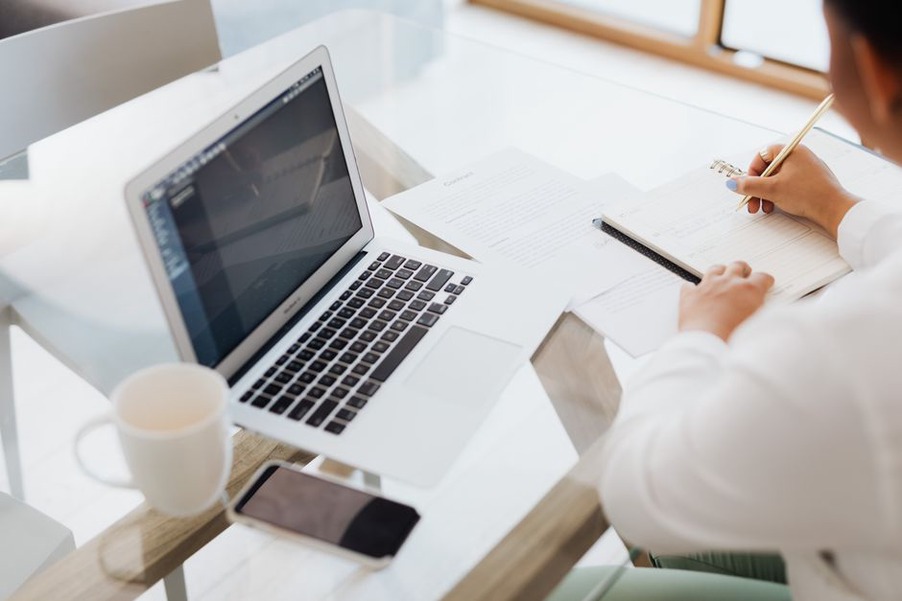
Определите, что должно помещаться в вашей сумке и на столе
Размер экрана и переноска
Ноутбук с экраном около 13–14 дюймов проще убрать в рюкзак и разместить на небольшом столе. На 15–16 дюймах удобнее держать рядом два окна, разбирать таблицы и фотографии, но и корпус обычно крупнее. По одной диагонали не понять, насколько легко будет читать текст: влияют разрешение, масштаб интерфейса и качество матрицы.
Если ноутбук почти всегда стоит дома, нет нужды отказываться от просторного экрана ради нескольких сотен граммов. А если вы носите его каждый день вместе с детскими книгами или рабочими бумагами, посчитайте вес вместе с блоком питания. Он тоже поедет с вами.
Для дома есть и другой вариант: лёгкий ноутбук плюс большой внешний монитор на столе. В дороге останется компактное устройство, а дома хватит места для двух окон. Только заранее проверьте, каким кабелем подключается монитор, какое разрешение поддерживает порт и поместится ли рядом клавиатура.
Экран, на который смотрят часами
Для текста и учёбы важнее чёткие буквы, комфортная яркость и отсутствие назойливых бликов, чем эффектная цифра в описании. Матовый экран удобнее возле окна или под лампой. Глянцевый может выглядеть контрастнее, зато сильнее отражает комнату. В магазине откройте обычный документ с мелким текстом: яркая демонстрационная заставка мало говорит о том, как будет читаться домашнее задание.
Если обрабатываете фотографии, посмотрите на цветопередачу и заявленный охват цветового пространства. Для семейного архива, который потом смотрят на разных телефонах, хороший экран — приятное преимущество. Если же точный цвет нужен для работы, важнее подтверждённые характеристики и возможность калибровки. Сенсорный экран нужен не каждому; для рукописных заметок проверьте поддержку подходящего пера, а не только реакцию на касание.
Память, накопитель и процессор без гонки за цифрами
Оперативная память позволяет держать открытыми программы и вкладки. Для простых задач 8 ГБ могут хватать, но звонки, документы и множество вкладок одновременно с 16 ГБ обычно работают спокойнее. Для тяжёлых проектов сверяйтесь с требованиями программ и размером своих файлов. Во многих тонких ноутбуках память впаяна: добавить её позже не получится. Проверьте это до оплаты.
На накопителе лежат система, документы и фотографии. С SSD повседневная работа заметно приятнее, чем со старым жёстким диском: ноутбук быстрее запускается, файлы открываются без долгого ожидания. Чтобы выбрать объём, посмотрите, сколько места занято на нынешнем компьютере, и оставьте запас под новые снимки, школьные проекты и обновления. Облако не заменяет локальное хранилище, когда файлы нужны без интернета.
В названиях процессоров легко запутаться. Смотрите на поколение и конкретную модель, а не на слово «мощный» в описании или число ядер на ценнике. Для документов и видеосвязи обычно не нужна самая производительная версия. Для монтажа и длительных вычислений одного названия чипа, напротив, мало: тонкий корпус при нагреве может снижать скорость. Ищите независимые испытания именно выбранной модели под продолжительной нагрузкой.
Отдельная видеокарта пригодится программам, которые умеют её использовать, но добавит веса, нагрева и расхода батареи. Для браузера, видеоуроков и семейных снимков встроенной графики часто достаточно. Если покупаете ноутбук под конкретную игру или программу, сравните её требования с точной конфигурацией.
Удобство проверяется руками
Если вы много пишете — рабочие письма, заметки о детских книгах, тексты для школы, — клавиатура важнее красивой подсветки корпуса. Наберите несколько предложений. Не тесно ли пальцам? Удобны ли стрелки? Не прогибается ли поверхность? Проверьте расположение нужных вам символов. Цифровой блок помогает часто вводить числа, но на некоторых моделях из-за него основная клавиатура смещена в сторону.
Тачпад должен уверенно распознавать движения и нажатия, а при печати не реагировать на ладони. Дома его может заменить мышь, в дороге — не всегда. Заодно попробуйте открыть крышку одной рукой, оцените шарнир и угол раскрытия. На тесном столике такие мелочи быстро перестают быть мелочами.
Проверьте и видеозвонок: как камера показывает при обычном комнатном свете, как микрофон записывает голос, есть ли физическая шторка камеры. Ноутбук не уберёт шум телевизора рядом, зато хороший звук и удачное расположение камеры сделают школьное занятие или рабочую встречу проще.
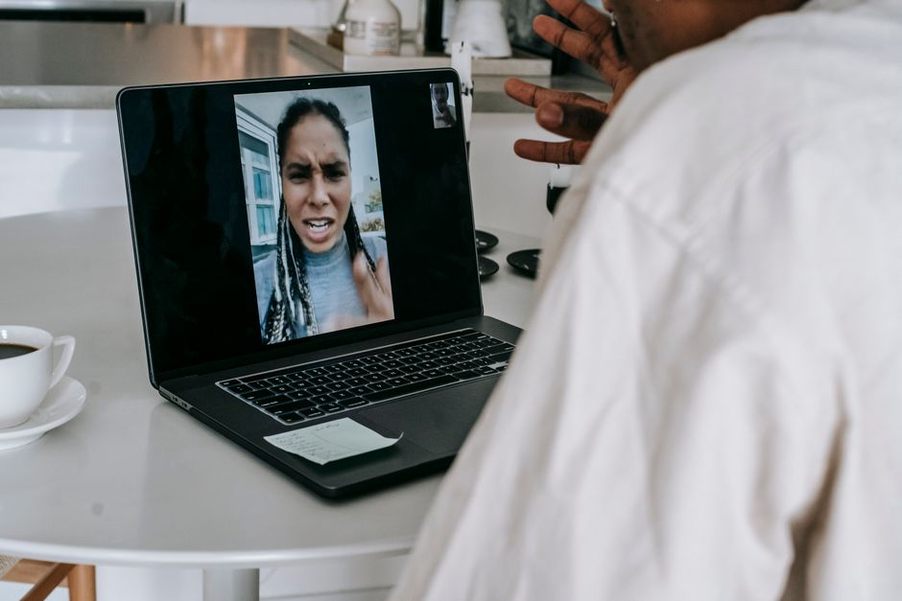
Автономность: считайте по своему расписанию
Заявленное время работы измеряют в условиях, не обязательно похожих на ваш день. Видеосвязь, яркий экран, обработка файлов и подключённые устройства расходуют заряд быстрее чтения текста. Ищите испытания с похожей нагрузкой и оставляйте запас: со временем аккумулятор теряет ёмкость.
Если ноутбук редко покидает дом, удобная розетка может быть полезнее рекордной автономности. Если же вы подолгу в дороге, разберитесь с зарядкой. Разъём USB-C сам по себе не означает, что ноутбук заряжается через любой такой порт и от любого блока: важны поддержка зарядки конкретным портом и подходящая мощность. Слишком слабый компактный блок может заряжать медленно или не справляться, пока вы работаете.
Разъёмы и связь: маленькие детали большого раздражения
Вспомните, что вы подключали за последнюю неделю: флешку с презентацией, монитор, проводные наушники, принтер, карту памяти от камеры. Сравните этот список с портами ноутбука. Переходник выручит, но его легко забыть именно тогда, когда ребёнку нужно показать школьный проект. Для внешнего монитора проверьте не только форму разъёма, но и поддержку вывода изображения.
Уточните, подходит ли ноутбук для вашей домашней сети и нужных беспроводных аксессуаров. При этом новая версия Wi-Fi не устранит слабый сигнал за толстой стеной. Если звонки обрываются в одной комнате, сначала проверьте связь именно там, где планируете работать.
Операционная система, срок службы и семейные привычки
Операционную систему выбирайте под нужные программы, привычный способ работы и другие устройства, а не по чьей-то любви к бренду. Откроются ли учебные материалы? Заработает ли принтер? Есть ли приложения для работы? Если ноутбук общий, отдельные учётные записи помогут не путать документы и настройки.
В доме с детьми и питомцами пригодятся и простые бытовые проверки: легко ли очищать клавиатуру, устойчиво ли ноутбук стоит на столе, не тянется ли кабель зарядки через всю комнату. Кошка любит устроиться возле тёплого корпуса, но может закрыть вентиляционные отверстия. Мягкий плед тоже мешает отводу тепла. Во время долгого звонка или обработки видео ставьте ноутбук на твёрдую ровную поверхность.
До покупки узнайте условия гарантии и доступность ремонта. Уточните, можно ли заменить аккумулятор и накопитель в конкретной модели. Даже если это не получится сделать самостоятельно, возможность замены влияет на стоимость обслуживания. А для семейных фотографий и детских сочинений заранее предусмотрите резервную копию: хранить их только на одном ноутбуке рискованно.
Как сравнить две подходящие модели
Когда останется два-три варианта, сделайте небольшую таблицу под свой день, а не под рекламное описание. Вот что полезно в неё записать:
| Что сравнить | Как проверить |
|---|---|
| Удобство работы | Набрать текст, открыть документ и несколько окон, оценить экран и клавиатуру |
| Переноска | Сравнить вес ноутбука вместе с зарядкой и размеры с отделением сумки |
| Задачи | Сверить требования основных программ с точной конфигурацией |
| Подключения | Посчитать нужные порты и проверить вывод изображения на внешний монитор |
| Долгая служба | Уточнить объём памяти, возможность замены деталей и условия гарантии |
Не ориентируйтесь только на название серии: в похожем корпусе продаются варианты с разными экранами, памятью и портами. Запишите полный код модели и сверьте характеристики именно этого варианта. Если покупаете ноутбук с рук, дополнительно проверьте состояние аккумулятора, клавиши, экран, порты, зарядку и отсутствие блокировки учётной записи.
Перед окончательным решением откройте на ноутбуке привычный документ, добавьте несколько вкладок и наберите абзац. Посмотрите на буквы при вашей обычной яркости, ещё раз проверьте нужный разъём. Это испытание ближе к настоящему дню, чем очередная строка в сравнении процессоров.