
В телефоне вперемешку лежат фотографии школьной поделки, десять почти одинаковых кадров кота и снимок квитанции. Не стоит начинать с просмотра всей галереи: выберите один небольшой участок, например прошлый месяц. Его можно разобрать за короткий подход и не провести весь вечер за воспоминаниями.
Фотоархиву не нужен идеальный порядок. Важно, чтобы вы могли найти нужный день, сохранить дорогие кадры и не оставлять единственную копию семейных снимков на одном телефоне. Нескольких привычек для этого вполне хватит.
Сначала решите, где будут храниться оригиналы
На телефон удобно снимать, но делать его единственным архивом рискованно. Фотографии могут храниться на устройствах разных членов семьи, в облаке и на домашнем компьютере. Прежде чем переносить или удалять файлы, выберите основное место хранения и проверьте, попадают ли туда новые снимки.
Если у вас включена синхронизация с облаком, разберитесь, как она устроена. В некоторых сервисах снимок, удалённый с телефона, исчезает и из общей библиотеки. В других есть отдельная функция освобождения места: она удаляет файл с устройства, но оставляет в облаке. Проверьте это на пробном снимке, а не на семейной фотографии: дождитесь загрузки, удалите его с телефона и посмотрите, сохранился ли он в облаке.
Синхронизация — не резервная копия. Она повторяет изменения, включая случайные удаления. Для кадров, которые невозможно переснять, полезна независимая копия — например, на внешнем накопителе. После копирования его лучше отключать, а не оставлять постоянно подключённым к компьютеру.
Начните не с сортировки, а с защиты важного
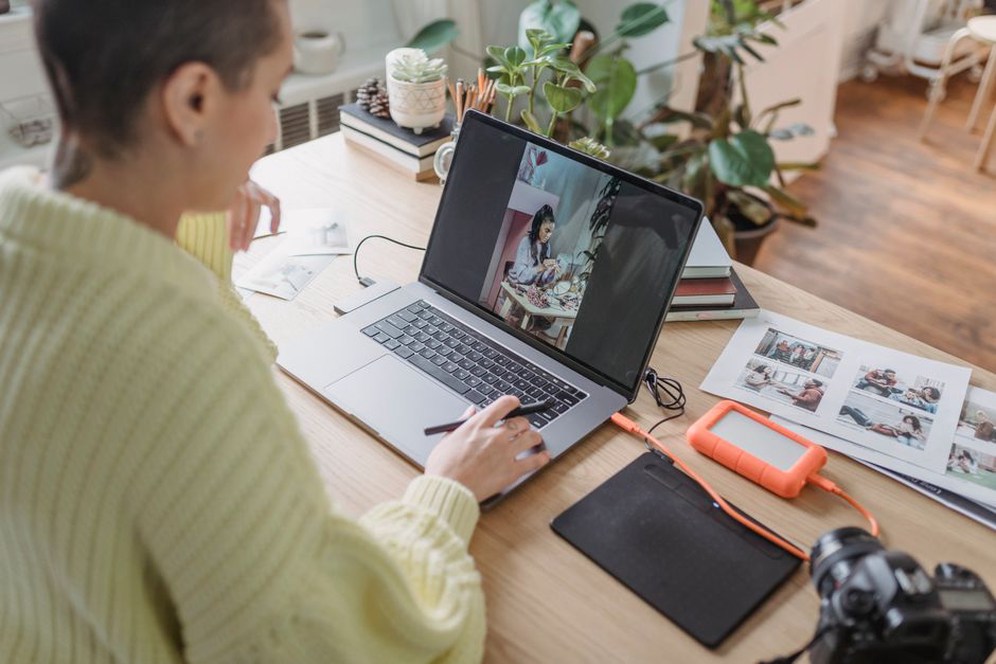
Перед большой чисткой проверьте, открываются ли фотографии в основном хранилище и хватает ли там свободного места. Выберите несколько особенно ценных кадров: семейный праздник, первые шаги питомца по дому, выступление ребёнка. Найдите их в независимой копии и откройте в полном размере. Миниатюра в приложении ещё не означает, что оригинал доступен.
Если собираете фотографии с нескольких устройств, переносите их порциями и не стирайте исходники сразу. Закончите один месяц, убедитесь, что файлы на месте, и лишь потом беритесь за следующий. При переносе с телефона на компьютер проверьте не только фотографии, но и видео: они занимают больше места и могут не поместиться, даже если снимки скопировались без проблем.
Папки: простая схема, которую не жалко поддерживать
Для семейного архива обычно хватает папок по годам и событиям: «2025 / 2025-09 Школа», «2025 / 2025-10 Прогулка в парке». Дата в начале выстраивает папки по порядку, а короткое название помогает вспомнить, что внутри. Если отдельного события не было, подойдёт «2025-11 Повседневное».
Не нужно заводить папку для каждого кадра. Кот на подоконнике или хорёк в новой лежанке могут остаться среди снимков того же месяца. Тематические альбомы — «Питомцы», «Школьные годы», «Семейные праздники» — пригодятся, если вы действительно к ним возвращаетесь. В приложениях альбом часто лишь собирает выбранные фотографии для просмотра; прежде чем считать его отдельной копией, проверьте, как это работает в вашем сервисе.
Когда папок достаточно, а когда нужны подписи
По году и месяцу легко найти поездку или день рождения. Но спустя несколько лет уже трудно вспомнить, чей рисунок попал в кадр и где была сделана фотография. Если приложение позволяет, подпишите хотя бы важные снимки: укажите имя, место, событие. «Маша с бабушкой после школьного спектакля» расскажет больше, чем «Хороший день».
При переносе между сервисами подписи и метки могут сохраниться не полностью. Для особенно важных событий можно положить в папку с фотографиями короткий текстовый файл: дата, участники, пара слов о месте. А переименовывать вручную каждый снимок ни к чему — лучше потратить это время на проверку копий.
Один короткий подход — одна понятная задача
Вечер уходит незаметно, когда вы одновременно выбираете лучший кадр, придумываете названия папок и ищете зарядный кабель. Разделите работу на небольшие задачи. Поставьте таймер на 10–15 минут и остановитесь по сигналу, даже если галерея ещё не разобрана.
- Первый подход: включить или проверить копирование новых фотографий.
- Второй: удалить за один месяц очевидные случайные кадры.
- Третий: выбрать несколько любимых снимков с одной прогулки или праздника.
- Четвёртый: проверить, что выбранные фотографии открываются в основном архиве и его независимой копии.
Начинать с самого старого года не обязательно. Возьмите последний месяц: события и даты ещё свежи в памяти. К прежним годам можно возвращаться по мере надобности — например, когда понадобится фотография для семейного альбома или школьного задания.
Что удалять быстро, а с чем не спешить
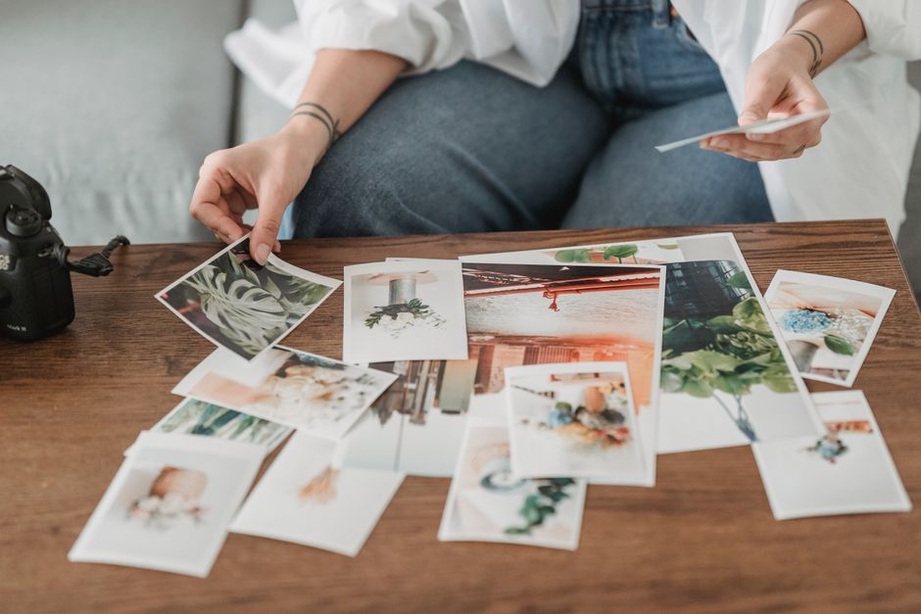
Снимки пола, кадры с закрытым объективом, совсем нечитаемые фотографии и дубли без заметных отличий можно удалять без долгих раздумий. Скриншоты с временной информацией удобно просмотреть отдельно: там часто остаются старые расписания, адреса и списки покупок. Если на скриншоте есть нужные сведения, сначала сохраните их там, где потом сможете найти, а не держите единственный экземпляр в галерее.
С детскими и семейными сериями лучше не торопиться. Из двадцати кадров праздника можно выбрать три-четыре любимых, а остальные пока оставить. Соберите избранное в альбом и вернитесь к удалению позже. Даже нерезкий снимок бывает дорог: на нём осталось объятие, смешная гримаса или знакомый жест питомца.
Приложения для поиска дублей экономят время, но их предложения нужно просматривать. Похожие кадры могут различаться важной мелочью: на одном ребёнок смотрит в камеру, на другом держит за руку друга. Прежде чем запускать массовое удаление, выясните, по каким правилам приложение выбирает файлы и как долго они хранятся в корзине.
Соберите фотографии близких без путаницы
Если в семье снимают несколько человек, договоритесь о простом способе обмена. После поездки каждый может добавить свои кадры в общую папку, а кто-то один позже перенесёт их в основной архив. Делать это прямо в дороге необязательно. Главное — не считать пересылку в мессенджере надёжной заменой оригиналам: фотографии могут сжиматься, а переписка — теряться.
Исходные файлы можно передать через общую папку или напрямую между устройствами. После получения проверьте дату и качество нескольких фотографий, особенно видео. Если праздник снимали на разные телефоны, не пытайтесь сразу выстроить все кадры в идеальной хронологии. Папки с понятным названием уже достаточно, чтобы потом найти это событие.
Заранее договоритесь и о доступе к общему архиву: кто из взрослых может добавлять и удалять файлы, а кому доступны альбомы только для просмотра. Фотографии детей, гостей и домашних праздников не стоит автоматически открывать всем, у кого есть ссылка на папку. Перед отправкой общего альбома проверьте его настройки и содержимое.
Если галерея уже огромная
Не листайте её от первого снимка до последнего. Создайте папки по годам и переносите старые фотографии крупными порциями, пока не разбирая каждое событие. Проверив, что файлы сохранились, займитесь тем, что семье нужно чаще: недавними месяцами, днями рождения, поездками, фотографиями родственников и питомцев.
У старых файлов дата съёмки иногда отображается неверно — например, после пересылки или повторного сохранения. Если точный день неизвестен, не угадывайте его ради аккуратного списка папок. «Около 2018 года» честнее выдуманной даты. Фотографии, происхождение которых пока неясно, сложите отдельно: остальным архивом это пользоваться не помешает.
Привычка, которая занимает несколько минут
Раз в неделю просмотрите снимки за последние дни, удалите явный мусор и отметьте любимые кадры. Раз в месяц проверьте, попали ли новые фотографии в основное хранилище и обновлена ли независимая копия. Особый день для уборки выделять не нужно: подойдут и несколько минут после переноса снимков с прогулки.
Если сегодня есть только десять минут, откройте прошлый месяц и отметьте пять фотографий, которые хочется показать близким: одну с ребёнком, одну с питомцем, одну общую и ещё две на ваш выбор. Из них получится маленький альбом. Остальные снимки подождут.